TAHTIX / ÖZELLİKLER

Tahtada ihtiyacınız olan her şey.

Dersi yönetmekten okulun günlük akışını planlamaya kadar, öğretmenler ve yöneticiler için bir arada çalışan araçlar.

01 / 03

SINIFTA

Öğretmen için

Tahtayı açın, içeriği paylaşın ve dersi sınıfın her yerinden yönetin.

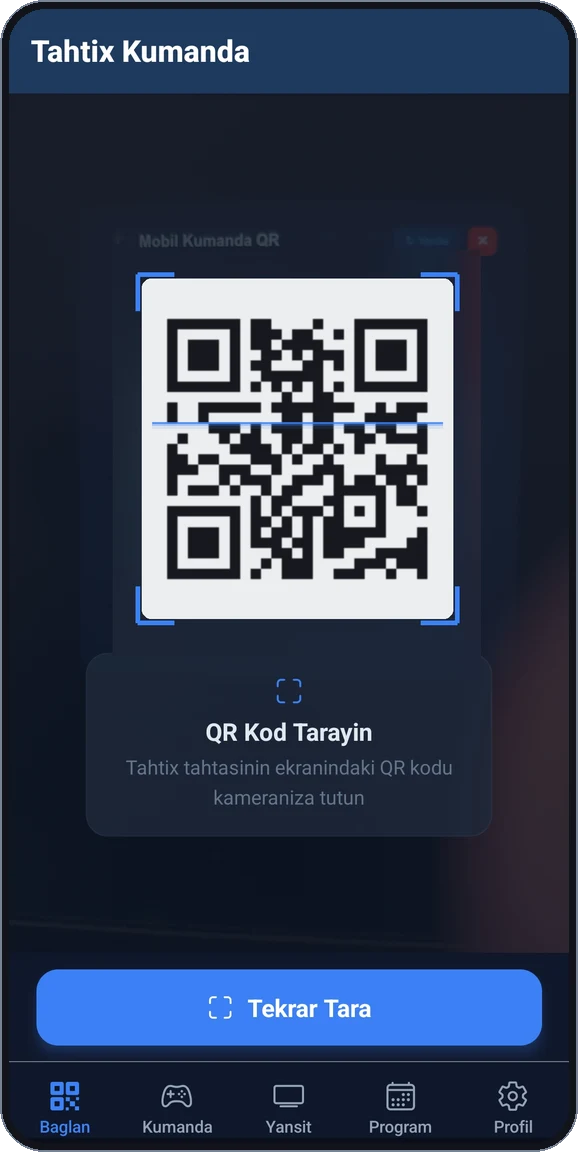
Tahtix Öğretmen uygulamasında tahtaya bağlanma ekranı
01 / GÜVENLİ GİRİŞ

Kilit ve güvenli giriş

Tahtayı ders öncesinde kilitli tutun, size uygun yöntemle açın.

  • Tahtadaki QR kodu uygulamayla okutun.
  • Tanımlı USB anahtarınızı kullanın.
  • Gerektiğinde idarenin tanımladığı PIN ile girin.
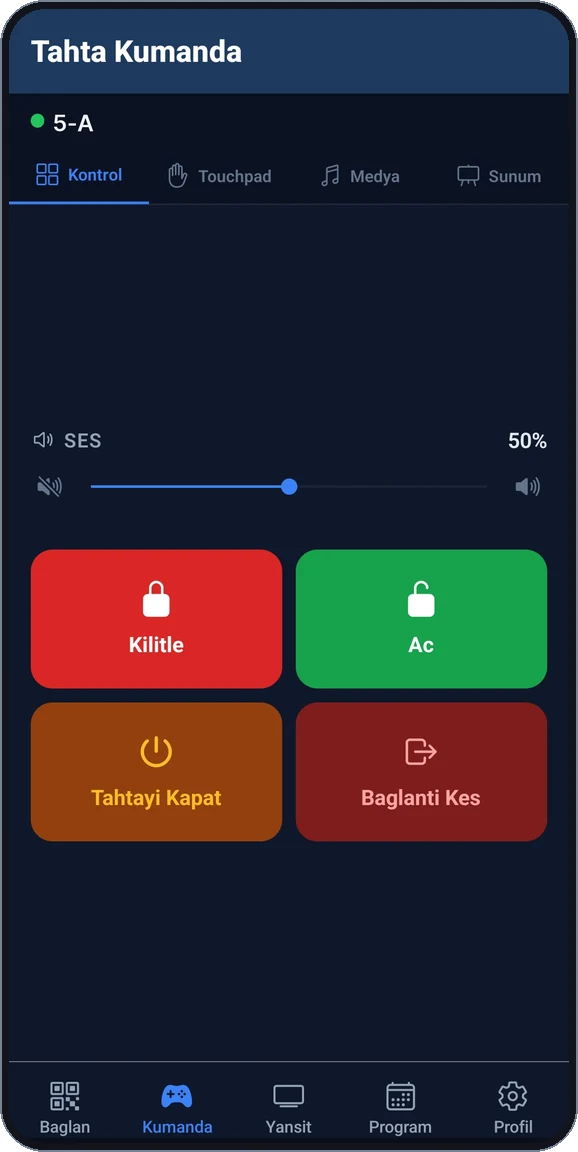
Tahtix mobil kumanda ve touchpad ekranı
02 / MOBİL KUMANDA

Tahta kontrolü elinizde

Tahtayı sınıfın farklı noktalarından telefonunuzla kullanın.

  • Touchpad ile imleci hareket ettirin ve sayfayı kaydırın.
  • Ses düzeyini, klavyeyi ve sunum kısayollarını kullanın.
  • Bağlantı kesilirse kayıtlı tahtaya yeniden bağlanın.
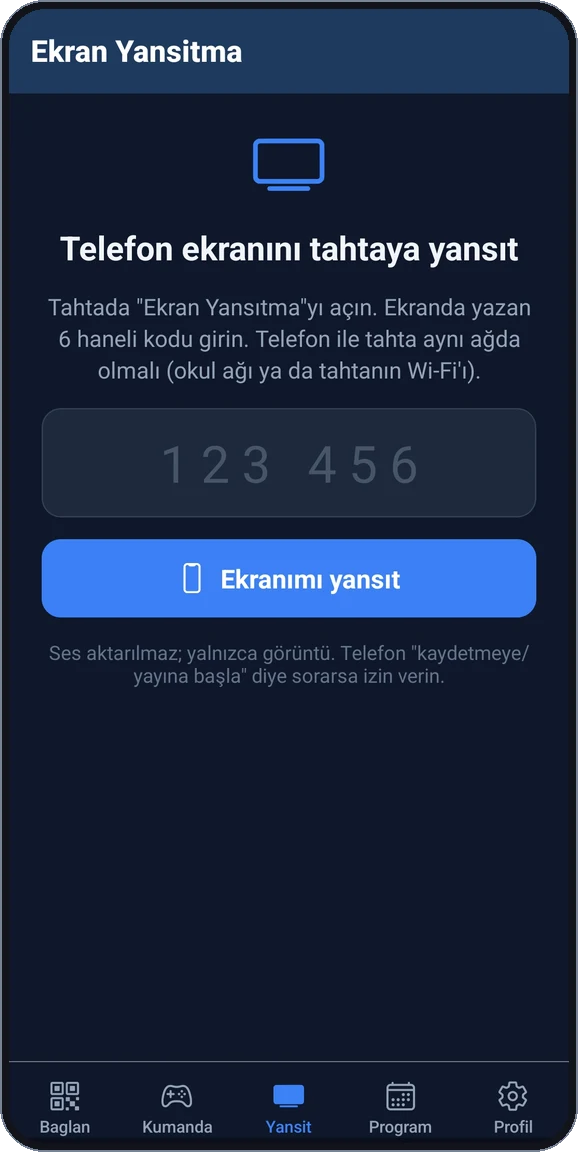
Tahtix Öğretmen ekran yansıtma ekranı
03 / EKRAN YANSITMA

Ekranınız tahtada

Telefon, tablet veya bilgisayarınızdaki görüntüyü kablosuz olarak tahtaya taşıyın.

  • Android, iPhone, iPad ve bilgisayar desteği.
  • Bağlantı tahtadan onaylandıktan sonra başlar.
  • Yalnızca görüntü aktarılır; ses aktarılmaz.
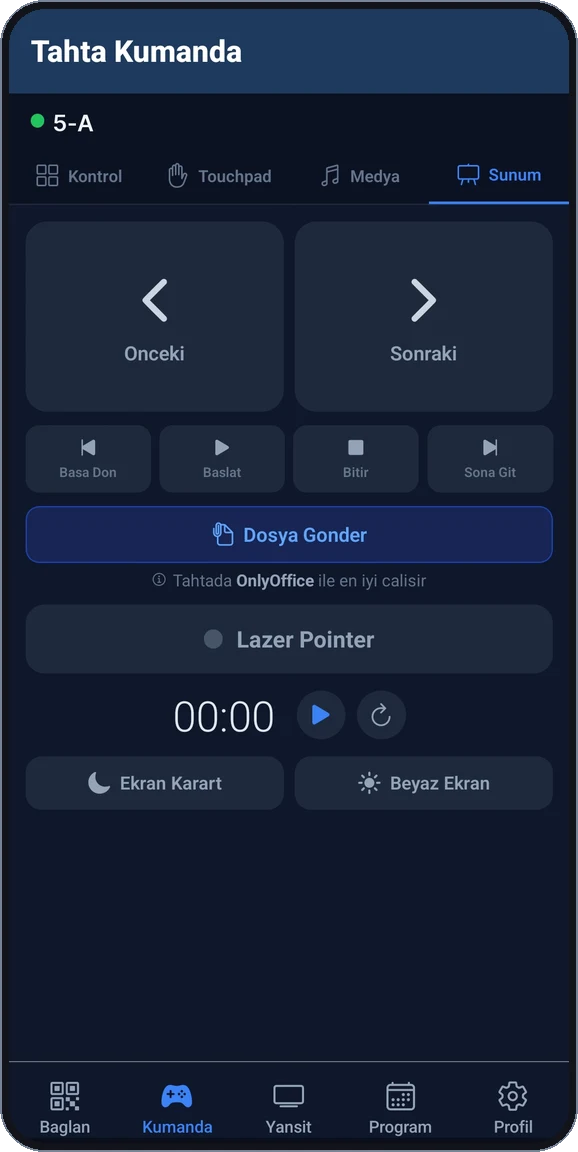
Tahtix sunum kumandası ve lazer işaretçi ekranı
04 / SUNUM

Sunumun ritmi sizde

Slaytları telefondan ilerletin, önemli noktaları lazer işaretçiyle gösterin.

  • Önceki ve sonraki slayta geçin.
  • Telefonun hareketiyle sanal lazer işaretçiyi yönetin.
  • Gerektiğinde ekranı karartın veya sunum süresini izleyin.
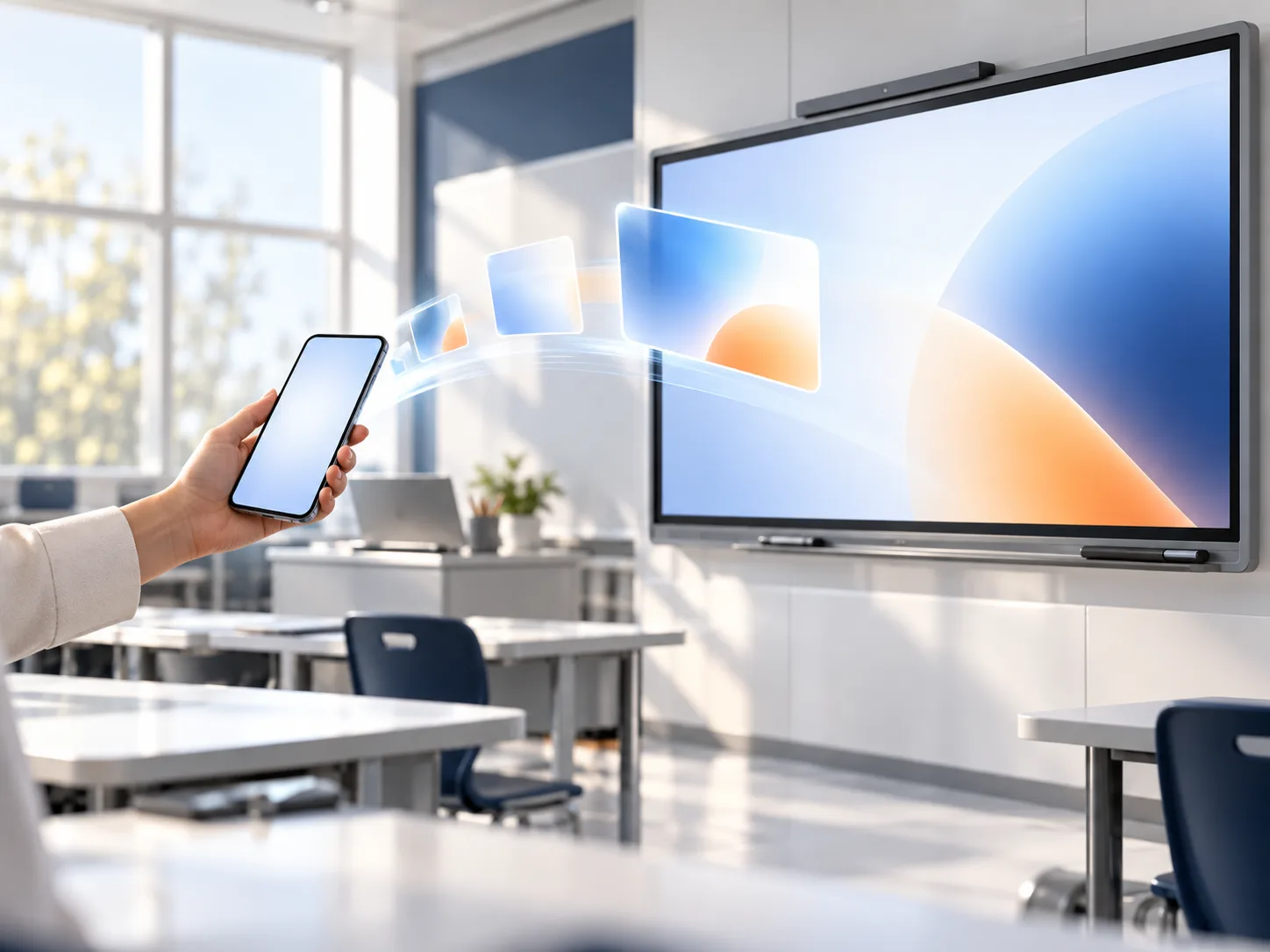
Telefondan sınıf tahtasına taşınan soyut medya kartları
05 / MEDYA

Paylaşın, tahtada açın

Ders bağlantılarını telefondan tahtaya gönderin ve oynatmayı yönetin.

  • Telefonun Paylaş menüsünden Tahtix Öğretmen'i seçin.
  • YouTube, EBA ve MEB bağlantılarını açın.
  • Oynatmayı, ses düzeyini ve tam ekranı telefondan kontrol edin.
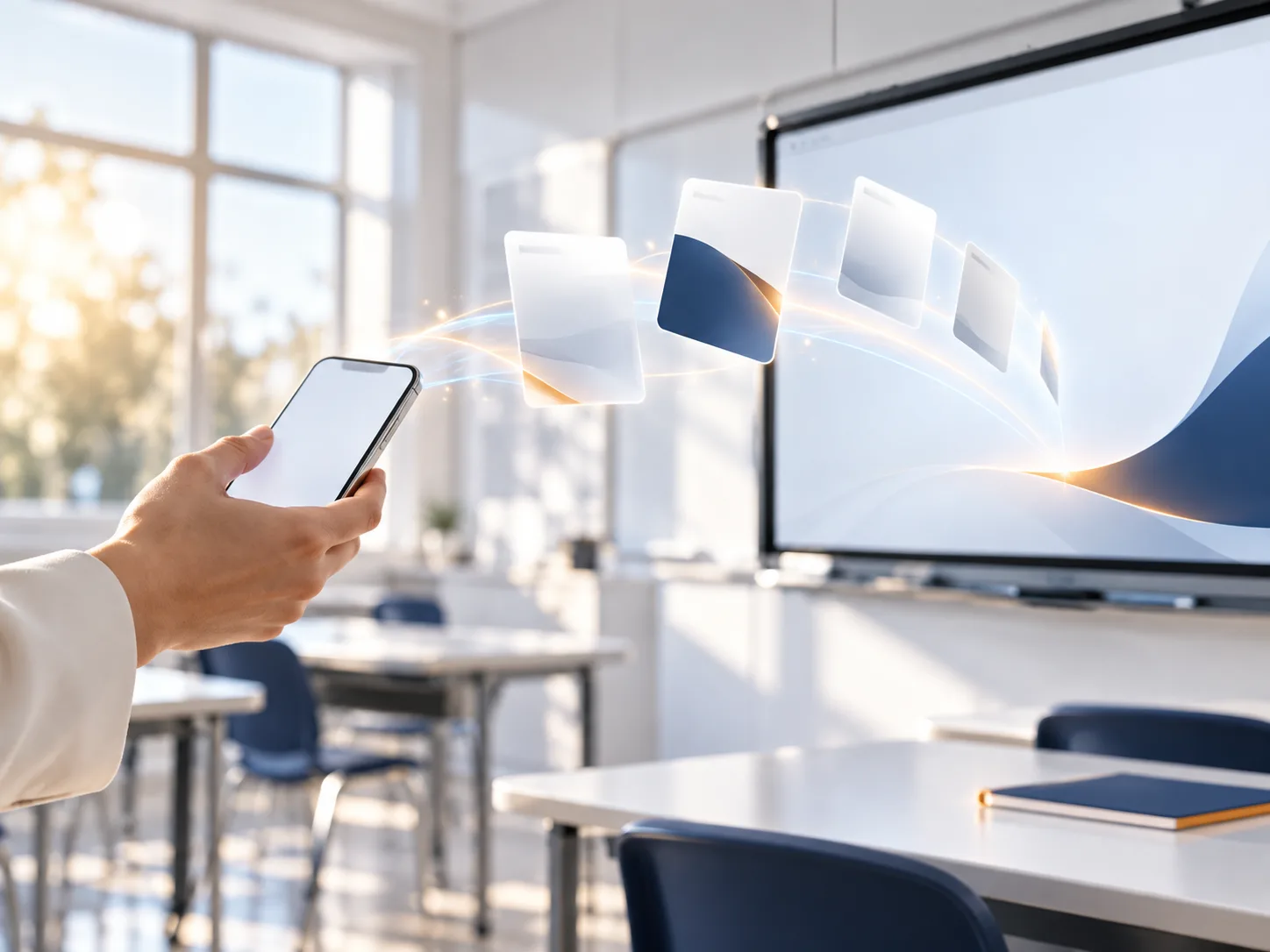
Telefondan etkileşimli tahtaya aktarılan soyut belge kartları
06 / DOSYA GÖNDERME

Dosyanız tahtaya gelsin

Ders notlarını ve sunumları telefonunuzdan doğrudan tahtaya gönderin.

  • PDF, sunum, belge, görsel ve video dosyalarını aktarın.
  • Dosyalar tahtadaki İndirilenler klasörüne kaydedilir.
  • Desteklenen dosyalar tahtada açılır.
02 / 03

OKUL GENELİNDE

Okul yönetimi için

Programları planlayın, duyuruları yayınlayın ve okul ekranlarını düzenleyin.

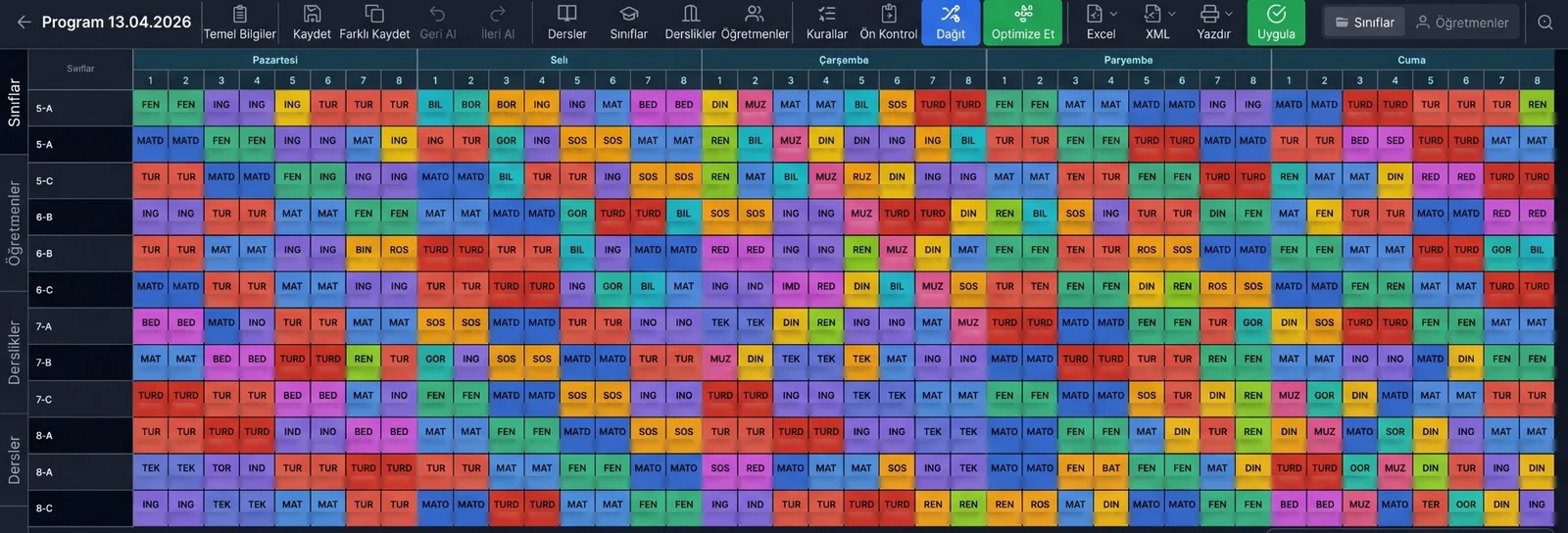
Tahtix panelinde ders programı düzenleme ekranı
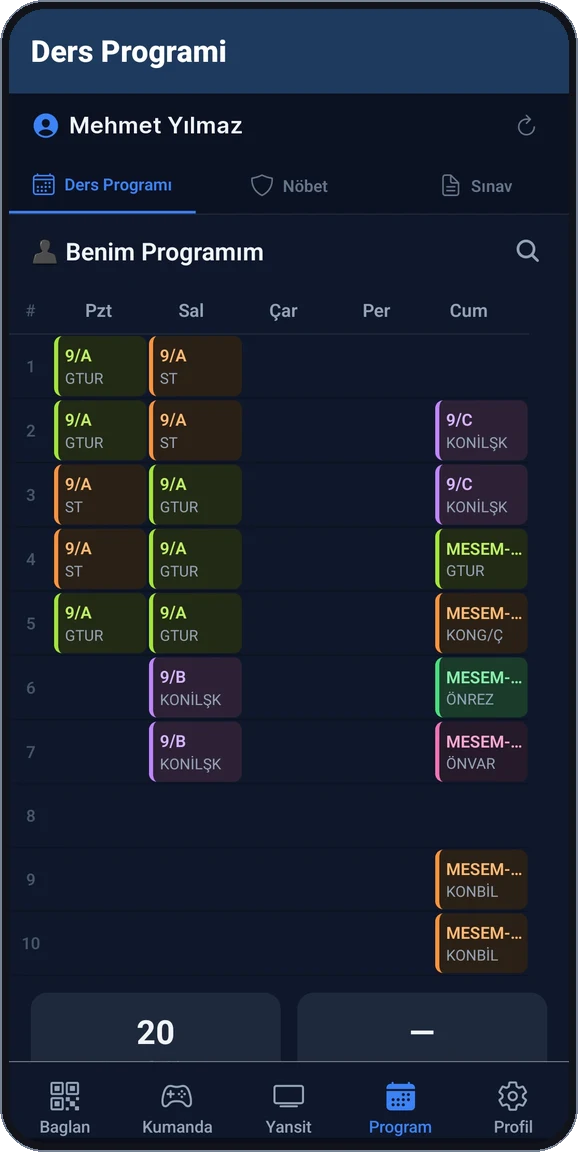
Öğretmen uygulamasında ders programı ekranı
07 / DERS PROGRAMI

Program tek yerden hazırlansın

Ders programını Tahtix panelinde hazırlayın; tahtada ve öğretmen uygulamasında görünür.

  • Dersleri düzenleyin ve çakışmaları kontrol edin.
  • Öğretmenler haftalık programlarını telefonda görsün.

Hazır aSc programınızı da içe aktarabilirsiniz.

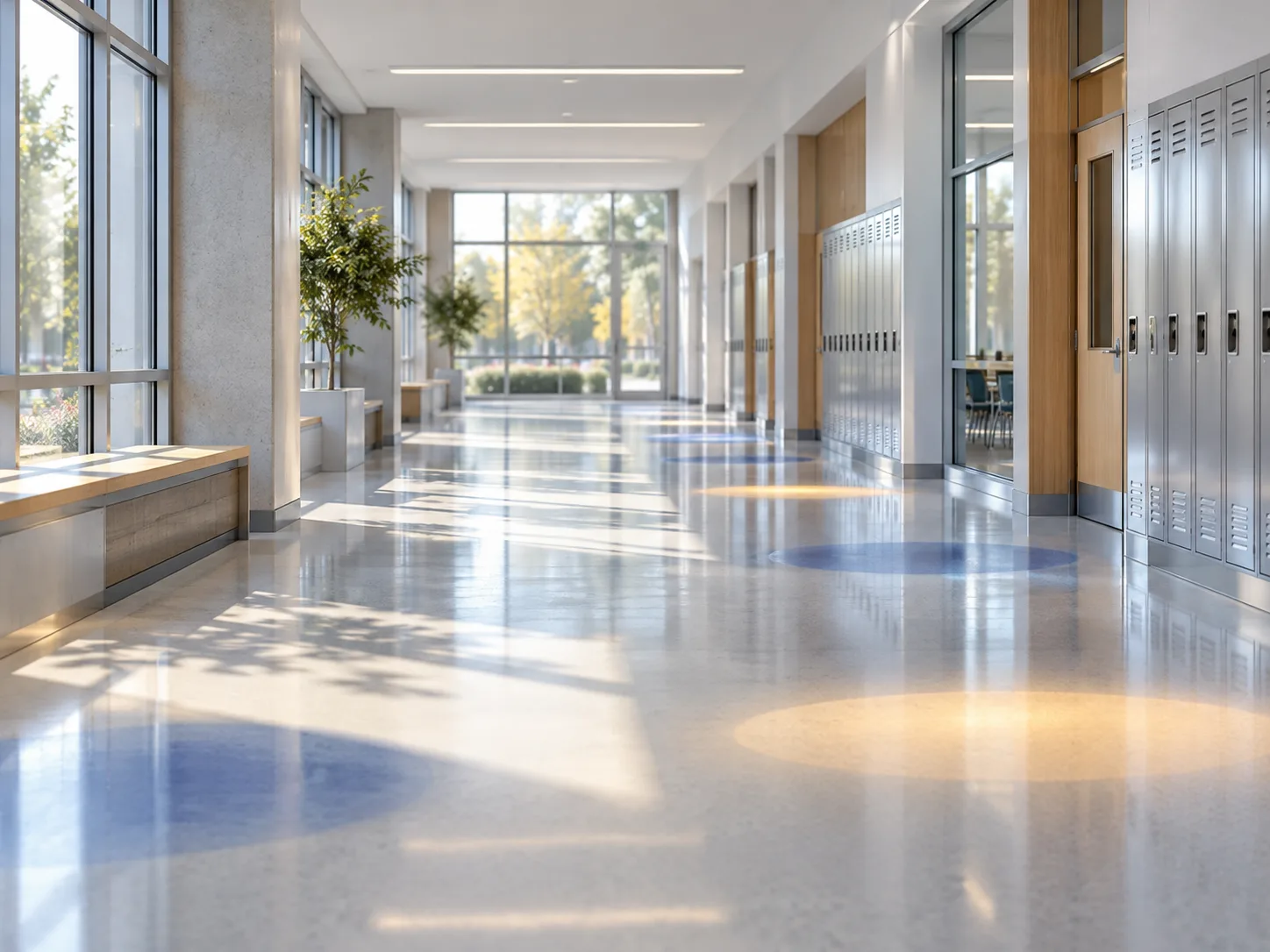
Okul koridorunda nöbet noktalarını temsil eden ışık işaretleri
08 / PLANLAMA

Nöbet ve sınav planları

Nöbet çizelgelerini ve ortak sınav görevlerini panelden planlayın.

  • Öğretmen nöbet yerlerini kat ve bölgelere göre tanımlayın.
  • Öğrenci nöbet çizelgelerini düzenleyin.
  • Ortak sınavlar için salon ve gözetmen dağılımı yapın.
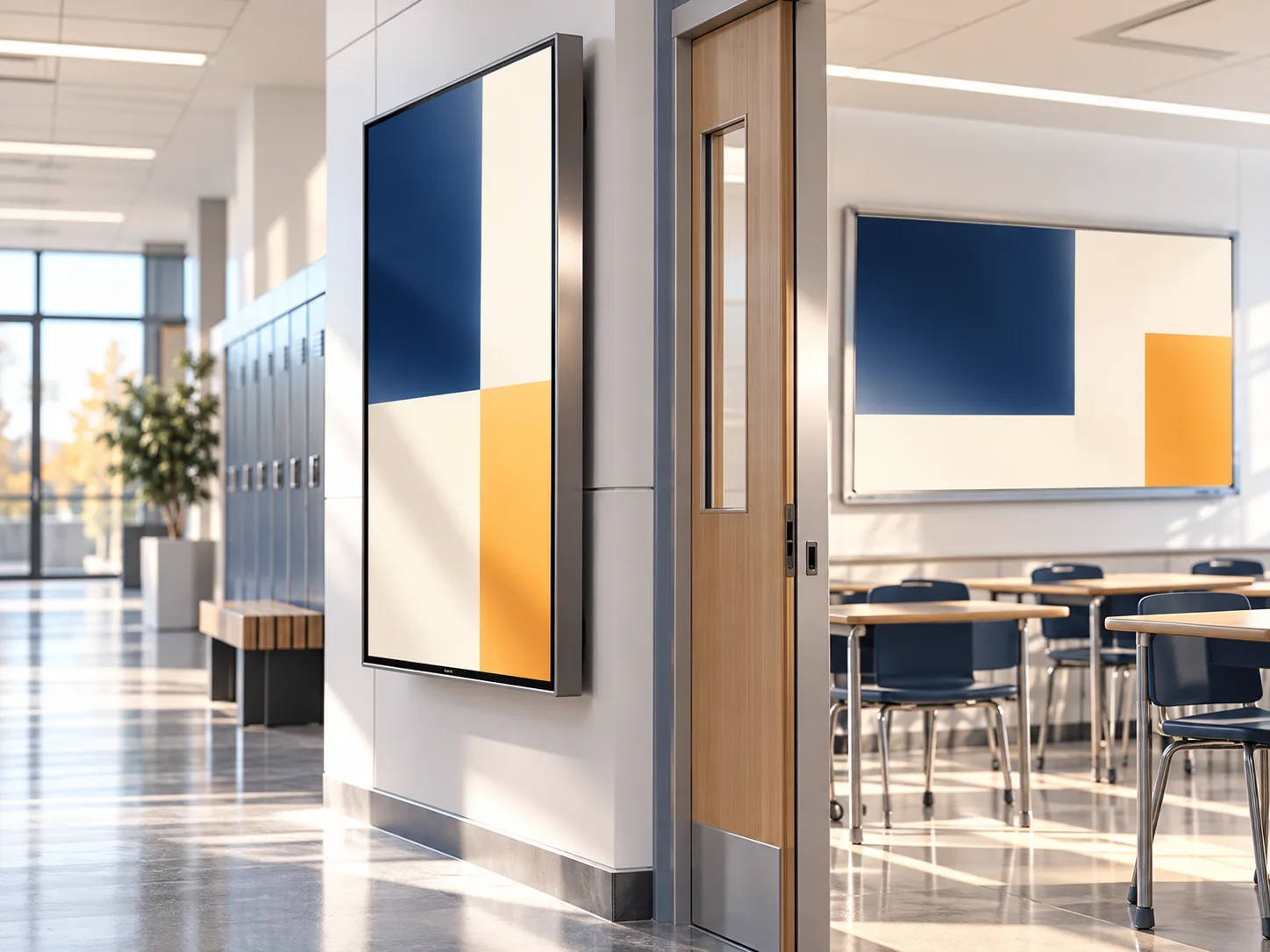
Okul panosu ve sınıf tahtasında soyut duyuru alanları
09 / DUYURULAR

Okulun ekranları konuşsun

Duyuruları ve bilgilendirme ekranlarını okulunuzun ihtiyacına göre hazırlayın.

  • Hazır şablonlarla ekran düzeni oluşturun.
  • Duyuruları tüm tahtalara, belirli katlara veya sınıflara yayınlayın.
  • Koridor panoları için ayrı ekranlar kullanın.
Tahtada okul bilgileri ve oyunları temsil eden soyut şekiller
10 / OKUL İÇERİĞİ

Günlük bilgiler ve oyunlar

Tahtayı okul yaşamına eşlik eden bir bilgi alanına dönüştürün.

  • Yemek menüsü, ders saatleri, hava durumu ve geri sayım gösterin.
  • Sınıf puan tablosu ve kutlama içerikleri hazırlayın.
  • Bilgi yarışması ve hafıza oyunlarından yararlanın.
03 / 03

TEKNİK YÖNETİM

BT için

Tahtaların durumunu izleyin ve teknik işlemleri panelden yönetin.

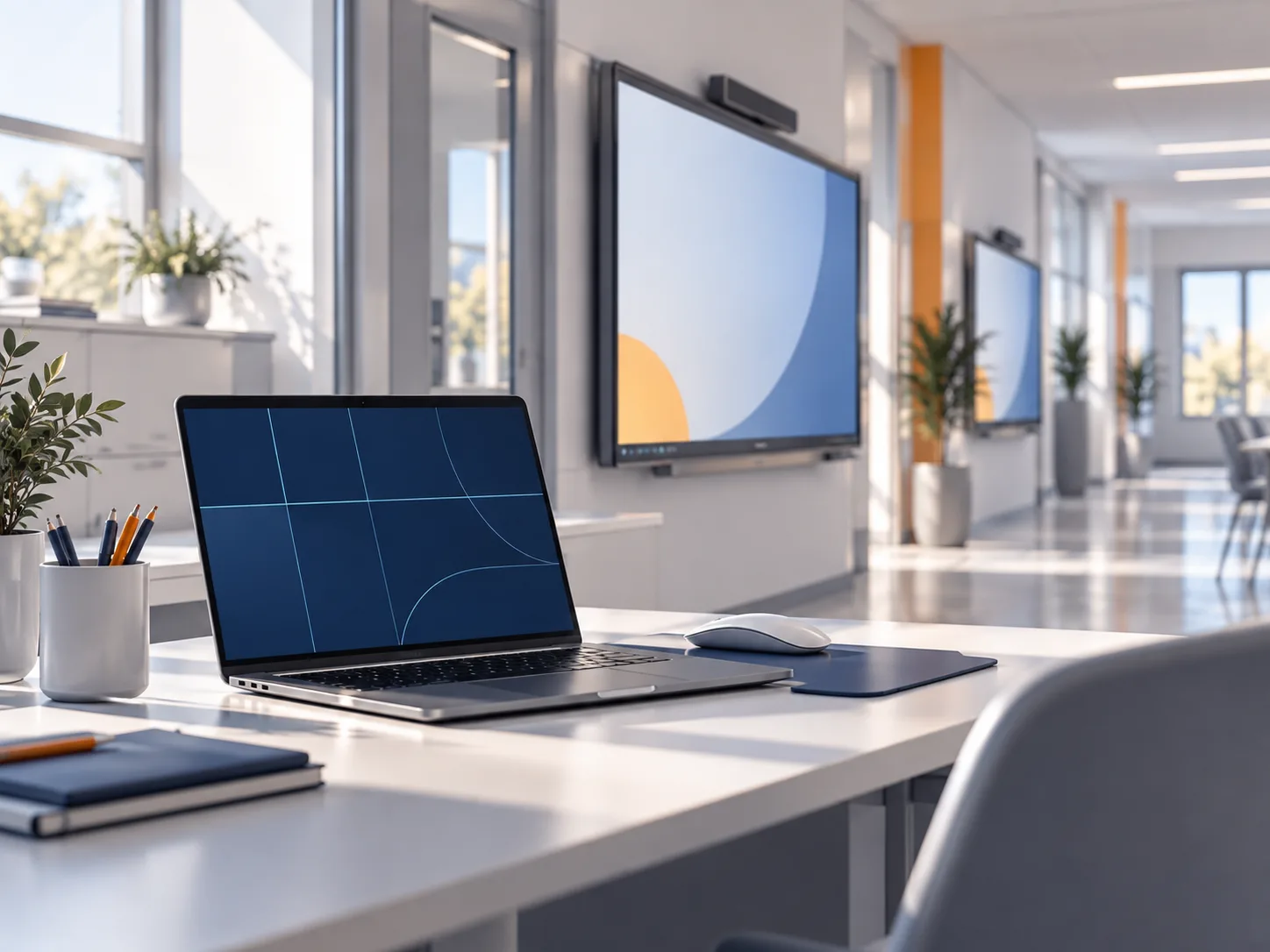
BT masası ve koridorda bağlı etkileşimli tahtalar
11 / UZAKTAN YÖNETİM

Tahtalar tek panelde

Tahtaların durumunu görün ve gerektiğinde uzaktan müdahale edin.

  • Tahtanın ekranına uzaktan bağlanın.
  • Seçili tahtaları toplu kilitleyin, kilidini açın veya yeniden başlatın.
  • Yazılım güncellemelerini uzaktan gönderin.
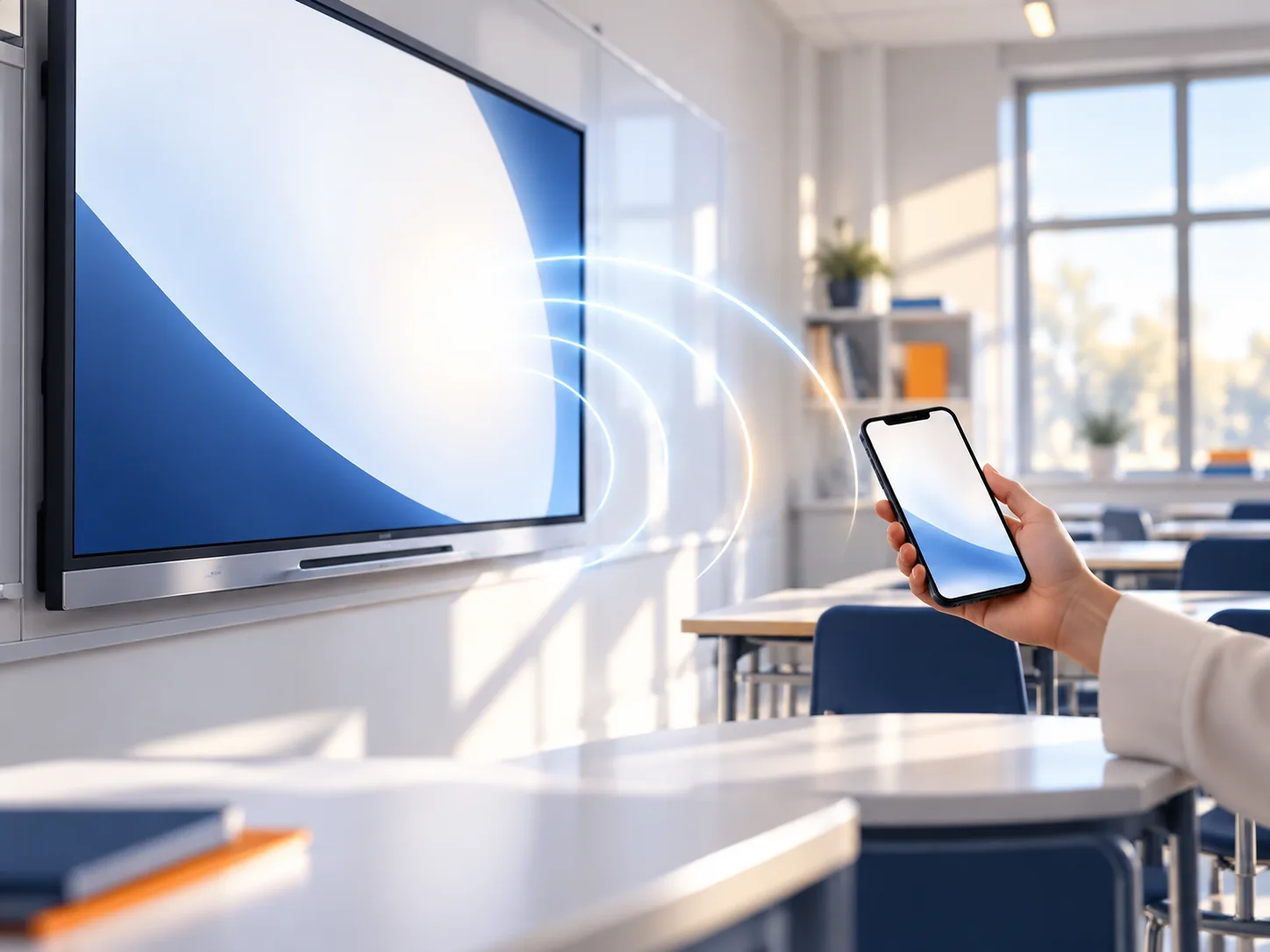
Tahtanın kendi kablosuz ağına bağlanan telefon
12 / OKUL AĞI

Tahtanın kendi Wi-Fi ağı

Okul interneti olmasa da öğretmen telefonu tahtanın yerel ağına bağlanabilir.

  • Tahta kendi kablosuz ağını yayınlar.
  • Öğretmen yerel ağ üzerinden kilidi açıp kumandayı kullanabilir.
  • Okul ağıyla birlikte de çalışır.

SONRAKİ ADIM

Okulunuz için başlayın.

Tahtix'i okulunuzda kullanmak için kayıt formunu doldurun.

Okulunuzu kaydedin

Öğretmen uygulaması şu an test sürecinde.

  1. Test grubuna katılın: Tahtix test grubu
  2. Testçi olun ve indirin: Google Play test sayfası